線稿 AI 上色預覽配色風格
從免費圖庫、自己的作品或上傳線稿開始,挑選上色風格後預覽成果;原始線條會保留。
實際輸出範例
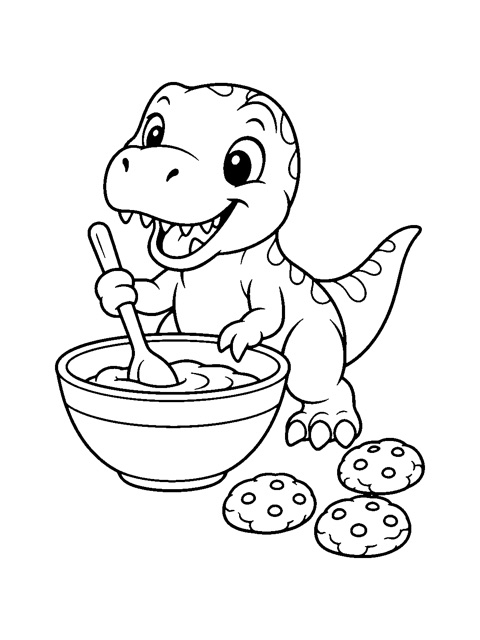
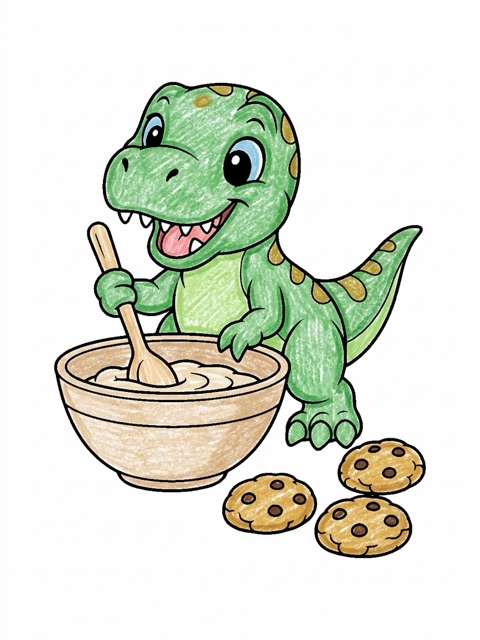
下方示範取自,是這個上色工具實際輸出的成果;切換風格即可比較差異。
- 1白底配上明確黑線,更容易保留輪廓邊界。
- 2圖庫線稿或自己製作的頁面都能送入上色流程。
- 3用手機拍紙本時,請把紙攤平並確保光線均勻。
- 4AI 只處理線稿;原頁上的照片、標誌及彩色區域不會被改動。
使用方式
選線稿並預覽上色風格
- 1
選擇有權使用的線稿
可選已開放的圖庫圖、自己的作品,或上傳自己創作或已取得使用許可的線稿。
- 2
挑選風格並確認點數
可選蠟筆、麥克筆、水彩、粉彩、繪本或寫實。開始前會顯示 2 點費用。
- 3
對照原圖檢查顏色
將結果和原線稿並排檢查。可保存私人 PNG,或用「修補顏色」調整填錯的區域。
風格
為同一張線稿挑選配色風格
- 蠟筆
- 蠟筆質地留下手繪般的顆粒筆觸。
- 麥克筆
- 明亮濃郁的色彩,適合均勻大面積填色。
- 水彩
- 水彩色層柔和交融,保留暈染邊緣。
- 粉彩
- 採用淡色系,讓成品視覺更輕柔。
- 繪本
- 暖色調營造溫馨的故事書氛圍。
- 寫實
- 自然色階搭配細緻陰影,呈現鉛筆質感。
上色預覽可先用來試配色、讓孩子看看完成效果,或做成卡片與手機圖片。線條清楚、封閉的區域通常較容易均勻填色;細節密集或線條凌亂的圖,有些位置可能和預期不同。
隱私
原圖和上色結果都只供自己查看
原始線稿與 AI 上色 PNG 會保存在帳號私有空間,不會自動加入公開圖庫。請只上傳自己擁有或有權使用、且適合全家觀看的線稿。限制請參閱可接受使用政策與隱私權政策。還沒有來源圖片時,可先從公開圖庫挑選、用文字產圖工具製作,或透過照片轉線稿。
常見問題
輸入、結果與點數
AI 上色一次使用幾點?
每張成功完成的上色圖使用 2 點。開始時先預留,結果完成才扣除;無法上色的任務不扣點。
哪些圖片可以拿來上色?
可選已開放的圖庫圖、自己的作品,或有權使用的線稿。上傳檔支援 JPG、PNG、WebP,最大 10 MB,短邊至少 256 像素。
上色會覆蓋原本的線條嗎?
完成的 PNG 會把原始線稿疊在 AI 配色上,保留原本線條。若模型改動了圖案位置,系統會免費再上色一次,並交付兩次中較好的那張。若仍有區域填色不合預期,可用「修補顏色」:油漆桶填滿一區,畫筆可分開沒有線條隔開的部分。兩次都無法產生可用結果時,任務會以失敗結束,不會產生結果或扣點。
原圖已經有顏色的地方會怎麼處理?
照片、標誌、邊框或手繪上色等原有色彩會保留;工具處理的是黑白線稿。若圖片大部分已是彩色照片,請先用照片轉線稿工具。
上色使用哪個模型?
透過 APIMart 使用 Google Nano Banana 2(Gemini 3.1 Flash Image);提交圖片與結果也會經過自動內容檢查。
完成後會存下什麼檔案?
私人 PNG 會保存在「我的作品」,並與 AI 原始上色及已儲存的修補版本放在一起。直式結果約 900 × 1200 像素;大幅列印前先確認檔案效果。