照片轉線稿製作著色圖
上傳圖片並調整裁切範圍,選好風格後即可轉為列印線稿;完成檔案會私下保存在你的帳號。
照片轉線稿範例
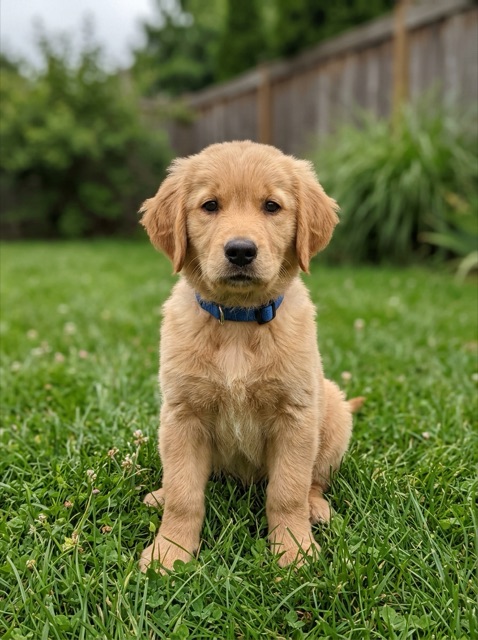
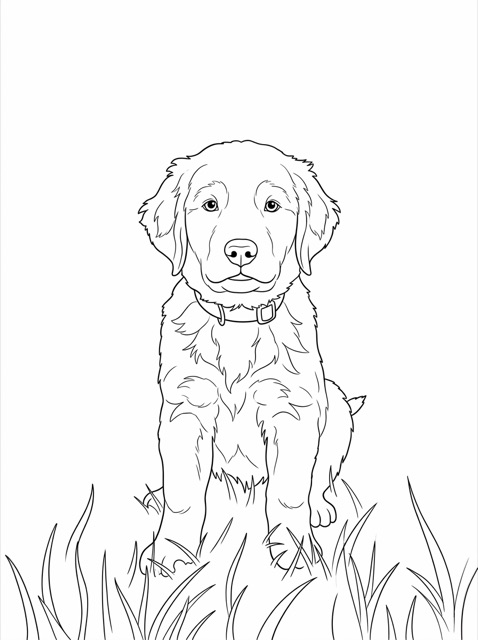
這些照片是為示範製作的素材,每張成品都由本工具實際轉換而成。切換範例與風格查看效果。
- 1選一個容易辨認的主角,例如人、寵物或熟悉物品。
- 2在明亮穩定的光線下拍攝,避免晃動模糊。
- 3讓主體填滿更多畫框,保留可辨識的細節。
- 4簡單背景能減少雜線,讓主角更突出。
使用方式
先框好照片,再挑線條風格
- 1
把主角留在裁切範圍內
選 JPG、PNG 或 WebP,並在畫框內調整位置與大小。模型依照框內畫面處理;清楚、明亮的主角通常更容易辨識。
- 2
選擇線條呈現方式
從預設、卡通、簡約或鉛筆風格中挑選,再設定畫面比例。開始前先確認按鈕旁顯示的 2 點費用。
- 3
檢查成果再列印
完成圖會私下保存。先在畫面上檢查,再下載 PNG 或 A4、US Letter PDF。
靈感
選一張主角清楚的照片
選明亮且主角清楚的影像,並把人物或寵物放近一些。簡潔背景能讓主要輪廓更明確;太遠的主體在列印後可能只剩細小線條。
- 寵物
- 挑一張貓或狗完整入鏡的照片,方便描出身形。
- 孩子和家人
- 用生日派對、開學日或家庭合照製作紀念線稿。
- 心愛的東西
- 把心愛玩具、自行車、汽車或樹屋轉成著色圖。
- 地點
- 將熟悉的地方,例如住家、旅行景點或校舍,做成可列印的圖。
風格
四種照片風格
- 預設
- 以俐落黑線描出照片中的主要外形。
- 卡通
- 保留人物或物件姿勢,轉成活潑卡通畫法。
- 簡約
- 使用粗輪廓和大色塊,並簡化背景。
- 鉛筆
- 留下淡灰層次,讓線稿呈現鉛筆速寫感。
預設、卡通與簡約會保留俐落黑線,方便用蠟筆、麥克筆或色鉛筆填色;鉛筆風格則留下淡灰素描陰影。直式畫面適合人物和寵物,橫式能容納風景或多人合照,正方形則可聚焦近景。
隱私
照片處理與隱私
上傳前,瀏覽器會縮小照片並移除相機與位置等中繼資料。檔案只會私下存放在你的帳號中,用來轉成著色圖,不會加入公開圖庫。請只上傳有權使用且適合全家觀看的照片。詳細規範請看可接受使用政策與隱私權政策。若想從文字開始,可開啟文字產圖工具;也可先逛公開圖庫。
常見問題
照片轉換常見問題
照片轉換一次會用幾點?
每張成功完成的照片著色圖使用 2 點。送出時先預留,產生出可列印結果後才扣除;新帳號贈送 2 點,可完成一次轉換。
可以使用哪些照片檔案?
支援 JPG、PNG 或 WebP,最大 10 MB,短邊至少 256 像素。盡量選主角清楚的照片,並只上傳自己拍攝或已取得使用許可的圖片。
照片上傳後會如何處理?
上傳前由瀏覽器裁切、縮小並移除相機與位置資訊。照片存於帳號私人空間,再傳送至 APIMart,使用 Google Nano Banana 2(Gemini 3.1 Flash Image)轉換;不會加入公開圖庫。
轉換結果會保留照片所有細節嗎?
模型會重畫框選內容,通常依照主角、姿勢和構圖,但小細節、臉或文字可能改變。列印或分享前請先檢查。
什麼情況會讓照片轉換中止?
自動檢查可能拒絕上傳內容,或中止不安全、不適合列印的結果。中止的任務不扣點,可以換一張照片再試。